把孩子的画变成 AI 动画
发布于 2026年5月 · 8 分钟阅读
文章导览
孩子完成一幅画之后,很多家长都会想:如果这幅画能动起来就好了。过去,这通常意味着要学动画软件、找插画师,或者干脆只是拍照留念。现在,AI 让这件事变得简单:一张孩子的铅笔画、蜡笔画或已经上色的作品,都可以在浏览器里变成一段短动画。
这篇文章会说明,用 AI 把画变成动画到底意味着什么,什么样的工具会尊重孩子的原始作品,以及如何用 KidsAI 完成第一次动画。想看更短的产品流程,可以先看 用 AI 让孩子的画动起来。
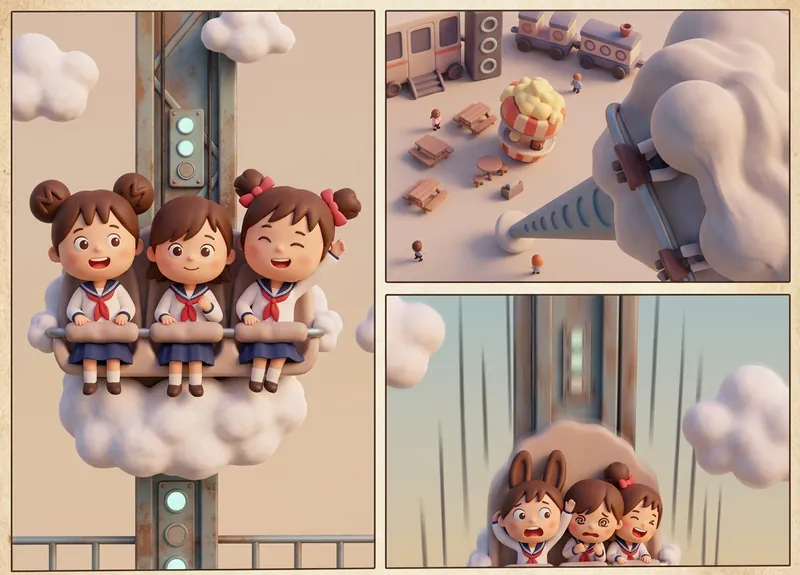
不要替换孩子原来的画
选择“把画变成动画”的工具时,最重要的问题是:它到底如何处理孩子原来的画。表面看起来相似的工具,实际差别很大。
- 真正的绘画动画工具会把孩子的画作为视觉基础。AI 分析形状、角色和构图,然后在此基础上添加动作。
- 普通图生视频工具往往只是把输入当作灵感。它可能先重新生成一张更精致的图片,再让那张新图片动起来。结果看起来很漂亮,但已经不像孩子画的了。
对于儿童创作产品来说,第二种方式并不合适。让孩子的画动起来,真正的价值是让孩子觉得“这是我画的,而且它活了”。如果 AI 把画替换成更专业的图,这种归属感就消失了。KidsAI 的视频模式以保留原作作为优先目标:AI 的任务是加动作,不是重画。
如何把孩子的画变成动画
下面是用 KidsAI 制作动画的完整流程。它可以在现代浏览器中运行,手机和电脑都不需要安装额外应用。
- 拍清楚孩子的画:光线要亮,画纸放平,尽量避免阴影,并把画裁切到占满画面。
- 打开 KidsAI 动画模式:进入视频模式后,页面会直接显示上传区,不需要在复杂菜单里寻找。
- 上传并选择动作风格:可以选择温和漂浮、角色动作或场景氛围等预设,按照画面的感觉来选。
- 生成并分享:点击 Animate,通常 30 到 60 秒会生成一段短视频。预览后可以下载 MP4,与家人分享。
切换到动画模式
打开 KidsAI Studio 的视频模式。动画标签已经选中,上传区等待你的图片,无需安装任何应用。

上传上色后的画并设置参数
上传图片后,选择氛围、质量、时长和是否加入声音。生成前会显示预计消耗,家长可以先确认。

生成视频
点击生成视频后,页面会显示进度。多数短片会在 30 到 60 秒内完成。

下载或继续创作
视频完成后可以预览、下载 MP4,也可以继续上传下一幅画。

准备试试?打开动画模式,上传孩子的画,通常一分钟内就能看到结果。
开始制作动画哪些画更适合动画化?
不是每一幅画都同样适合 AI 动画。根据 KidsAI 的实际生成经验,下面这些类型通常效果更稳定。
- 线条清楚的铅笔画:连续、清晰的线条能让 AI 更容易理解边界。
- 蜡笔和马克笔画:粗线条和饱和色彩通常能产生更有表现力的动画。
- 已经上色的作品:孩子自己上色的画,或用 KidsAI 上色后的画,都可以直接动画化。
- 单一主体构图:一个角色、一只动物或一辆车,通常比非常拥挤的场景更容易动得自然。
- 动物、怪兽、车辆和幻想角色:这些对象自带明确的运动预期,更容易做出有趣效果。
先上色再动画(推荐)
如果先用 KidsAI 的 图像上色模式 给线稿加入颜色、质感和风格,再进入视频模式,动画通常会更完整。直接动画化铅笔稿也可以,但画面会更平,因为输入缺少颜色和对比。
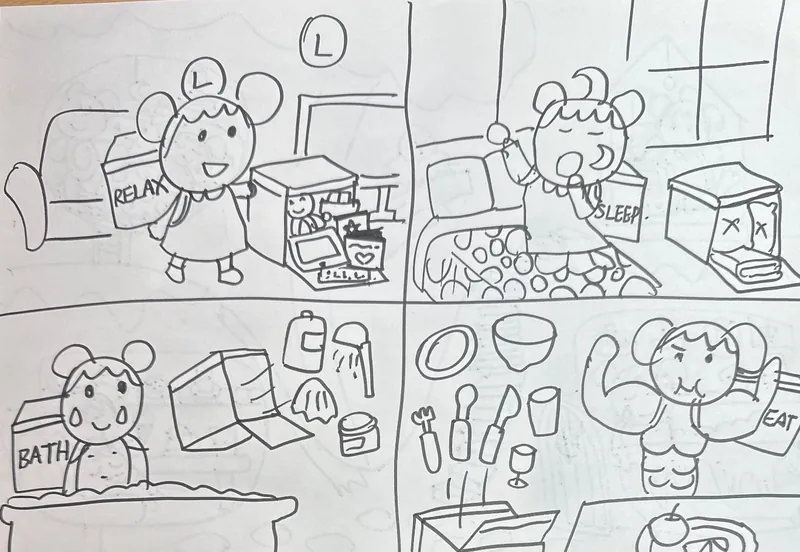
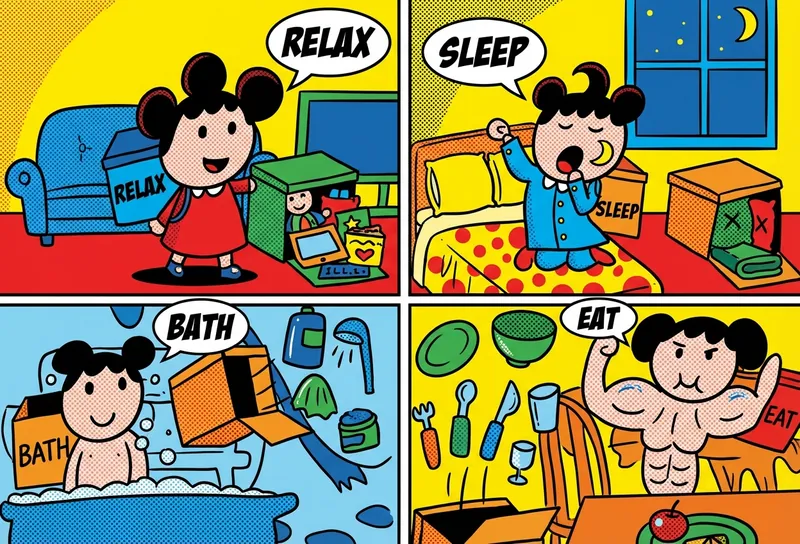
- 先拍摄原始画作。
- 在 KidsAI 图像模式中上传并选择风格,例如水彩、蜡笔、3D、彩铅或漫画。
- 再切换到视频模式,上传上色后的图片并选择动作预设。
建议先把孩子的线稿上色,再进入动画模式,最终视频会更丰富。
先给画上色前后对比示例
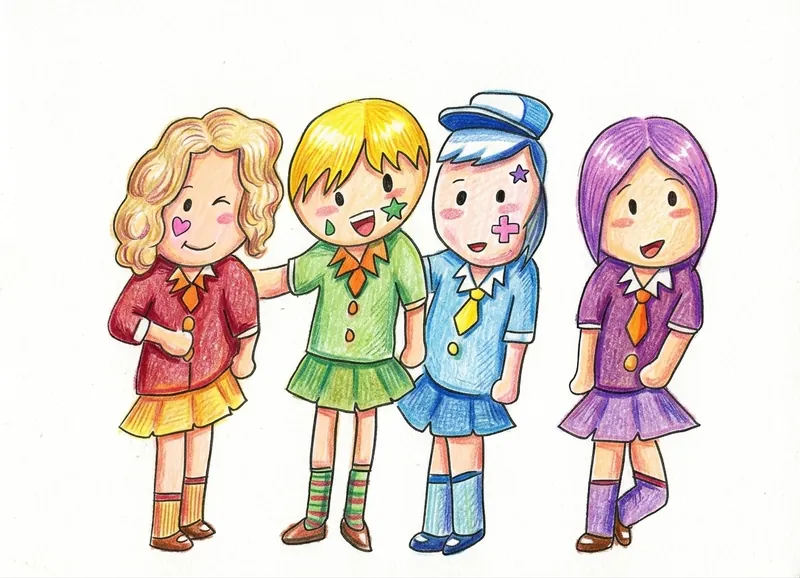
下面是真实儿童画作在 KidsAI 中动画化的例子。左边是上色后的图片,右边是视频模式生成的动画。重点是:构图、角色和颜色都保持可识别,AI 只是加入运动。
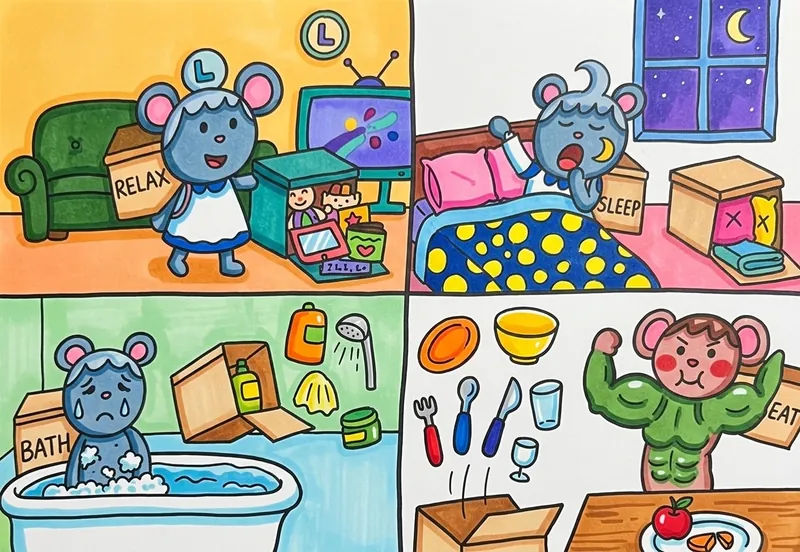
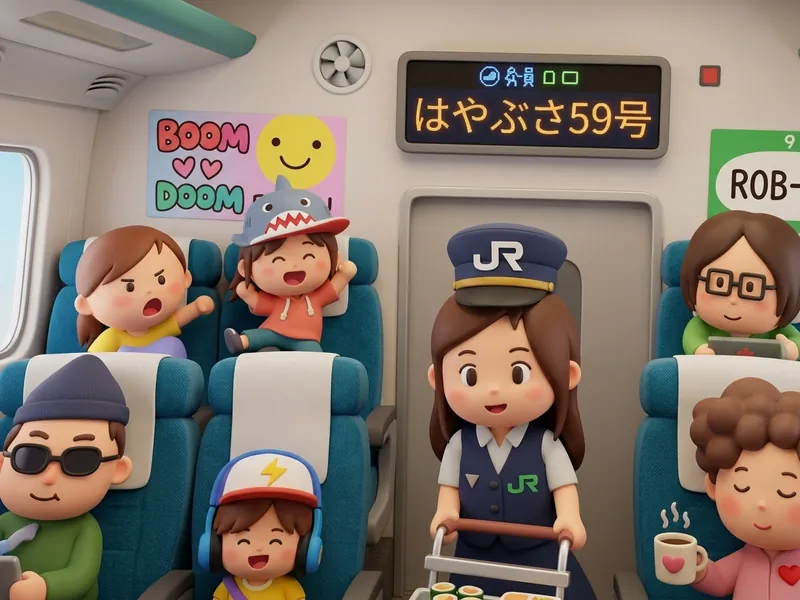
为什么家长用 KidsAI 做绘画动画
原始画作仍然可识别
KidsAI 的视频模式专门围绕儿童画作设计。形状、颜色和角色保留下来,动作叠加在原作之上。
适合家庭分享
输出是 6 或 10 秒的 MP4,适合发到家庭群、保存到相册或给祖父母看。
不需要动画技能
不需要关键帧、时间线或视频剪辑软件。流程就是上传、选择、生成。
免费试用,无需信用卡
注册后有 10 个免费积分(视频按时长和清晰度消耗 5-22 个积分)。
浏览器即可使用
KidsAI 可以在手机、平板或电脑浏览器里运行,无需安装 App。
绘画动画 vs 普通图生视频
普通图生视频和儿童绘画动画看起来相似,但家长真正关心的差别在于:孩子的原作是否被保留。
| 对比项 | 普通图生视频 | KidsAI 绘画动画 |
|---|---|---|
| 最适合的输入 | 照片、成熟的 AI 图片 | 孩子的手绘、蜡笔、马克笔、涂鸦 |
| AI 如何处理输入 | 常常先重生成图片,再动画化 | 把孩子的画当作视觉基础,只生成动作 |
| 孩子的参与感 | 较低,结果更像 AI 的作品 | 较高,孩子能认出“这是我画的” |
把动画变成创作循环
有意思的是,很多家庭不会把动画当作终点,而是把它变成下一次创作的起点。孩子画一幅图,你们一起动画化,然后一起观察:哪里动得有趣?哪里还想改?孩子再画一个新版本,再次动画化。这个循环让孩子学会观察自己的作品、调整想法,并继续创作。
常见问题
家长第一次尝试 AI 动画前,经常会问这些问题。点击问题可以展开答案。
铅笔画可以变成动画吗?
可以。线条清楚的铅笔画很适合 AI 动画。建议在光线充足的地方拍摄,并把画面裁切到主体尽量大。
已经上色的画也可以动画化吗?
可以。蜡笔、马克笔或已经用 KidsAI 上色过的作品都可以进入动画模式。很多家庭会先上色,再动画化。
AI 会改掉孩子原来的画吗?
KidsAI 的动画模式会尽量保留原始画作的构图、角色和颜色,重点是添加动作,而不是重画一张更“专业”的图。
生成动画需要多久?
通常 30 到 60 秒左右。你可以离开页面稍后回来,完成后的动画会保存在账号中。
输出格式是什么?
输出为 MP4,适合保存到相册、下载到电脑或发给家人。
可以免费试用吗?
可以。新账号注册后有 10 个免费积分,无需信用卡(视频按时长和清晰度消耗 5-22 个积分)。
需要安装 app 吗?
不需要。KidsAI 在手机、平板和电脑浏览器中都可以使用。
适合孩子使用吗?
KidsAI 面向 3 到 12 岁儿童的创作场景设计,包含内容过滤,并在隐私政策中说明不会出售数据或用上传内容训练模型。
准备试试?打开动画模式,上传孩子的画,通常一分钟内就能看到结果。
开始制作动画总结
用 AI 把孩子的画变成动画,关键不在技术难度,而在工具是否尊重孩子的原作。好的绘画动画工具应该保留孩子的构图、角色和风格,只加入温和的动作,让孩子觉得作品真的活了。KidsAI 的视频模式就是围绕这个场景设计的:浏览器可用、可免费试用,并且适合家庭一起创作和分享。
好的绘画动画工具,会让孩子指着屏幕说:“这是我画的,而且它动起来了。”