
子供の絵を AI アニメーションにする方法
2026年5月公開 · 約8分で読めます
記事ガイド
子供が絵を描き終えたあと、「この絵が動いたら楽しいのに」と思ったことはありませんか。以前なら、アニメーションソフトを学ぶか、イラストレーターに頼むか、写真を撮って残すだけでした。今は AI によって、鉛筆画、クレヨン画、色付けした作品を、ブラウザ上で短いアニメーションにできます。
この記事では、AI で絵をアニメーションにするとはどういうことか、子供の元の作品を尊重するツールの選び方、KidsAI で最初の動画を作る手順を説明します。短い製品フローだけ見たい場合は、AI で子供の絵を動かすページをご覧ください。
元の絵を置き換えずに動かす
絵をアニメーションにするツールを選ぶとき、最も大切なのは「元の絵をどう扱うか」です。見た目が似ているツールでも、結果は大きく異なります。
- 絵のアニメーションに特化したツールは、子供の絵を視覚的な土台として使います。AI は形、キャラクター、構図を読み取り、その上に動きを加えます。
- 一般的な画像から動画への生成ツールは、入力を参考資料として扱うことがあります。まず新しいきれいな画像を生成し、その画像を動かすため、子供の元の絵から離れてしまうことがあります。
子供向けの創作体験では、後者はあまり適していません。大切なのは、子供が「自分の絵が動いた」と感じられることです。AI がより上手な絵に置き換えてしまうと、その所有感が薄れます。KidsAI の動画モードは、元の作品らしさを保ち、AI は描き直すのではなく動きを加えることを重視しています。
絵をアニメーションにする手順
KidsAI で子供の絵をアニメーションにする基本の流れです。モダンブラウザで動作するため、スマートフォンや PC に追加アプリを入れる必要はありません。
- 絵をきれいに撮影する:明るい場所で紙を平らに置き、影を避け、絵が大きく入るようにトリミングします。
- KidsAI の動画モードを開く:動画モードではアップロードエリアがすぐ表示されます。
- アップロードして動きのスタイルを選ぶ:やさしい揺れ、キャラクターの動き、背景の雰囲気など、絵に合うプリセットを選びます。
- 生成して共有する:Animate を押すと、通常 30〜60 秒ほどで短い動画ができます。プレビュー後、MP4 としてダウンロードできます。
動画モードに切り替える
KidsAI Studio の動画モードを開きます。Animate タブが選ばれた状態で、アップロードエリアが表示されます。アプリのインストールは不要です。

色付けした絵をアップロードして設定する
画像をアップロードし、雰囲気、品質、長さ、音声の有無を選びます。生成前に必要なクレジット数も確認できます。

動画を生成する
Generate Video を押すと、AI が絵に動きを加えます。多くの場合、30〜60 秒ほどで完了します。

ダウンロードまたは次の作品へ
完成した動画をプレビューし、MP4 としてダウンロードできます。同じ流れで別の絵も試せます。

試してみませんか?動画モードを開き、子供の絵をアップロードすれば、通常 1 分ほどで結果を確認できます。
絵をアニメーションにするアニメーションに向いている絵
どんな絵でも試せますが、AI が読み取りやすい絵には共通点があります。
- 線がはっきりした鉛筆画:連続した線は AI が境界を理解しやすくなります。
- クレヨンやマーカーの絵:太い線と鮮やかな色は、表情のある動きにつながりやすいです。
- すでに色が付いた作品:子供が塗った絵や KidsAI で色付けした作品も使えます。
- 一つの主役がある構図:一人のキャラクター、一匹の動物、一台の乗り物などは自然に動かしやすいです。
- 動物、モンスター、乗り物、空想のキャラクター:動きが想像しやすく、楽しい結果になりやすい題材です。
先に色付けする(おすすめ)
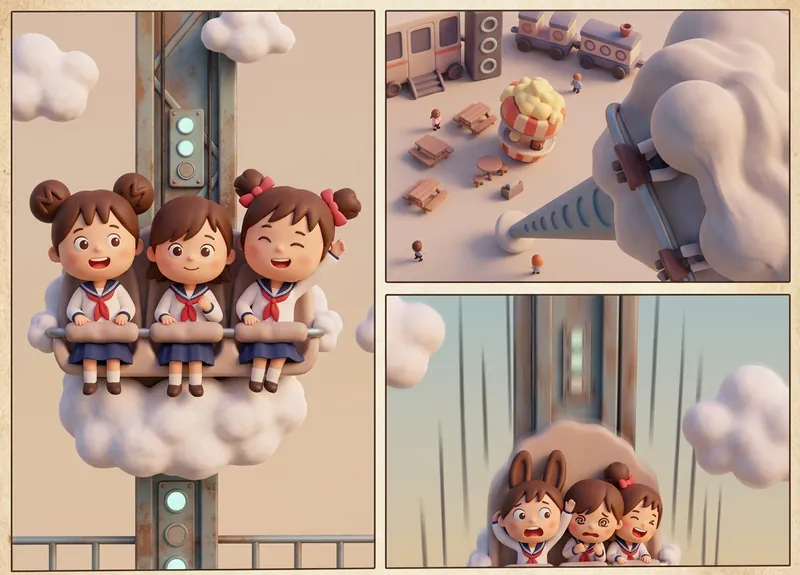
先に KidsAI の 画像モードで線画に色、質感、スタイルを加えてから動画モードに進むと、アニメーションがより豊かになります。鉛筆画を直接動かすこともできますが、色やコントラストが少ないため、結果はやや平面的になりがちです。
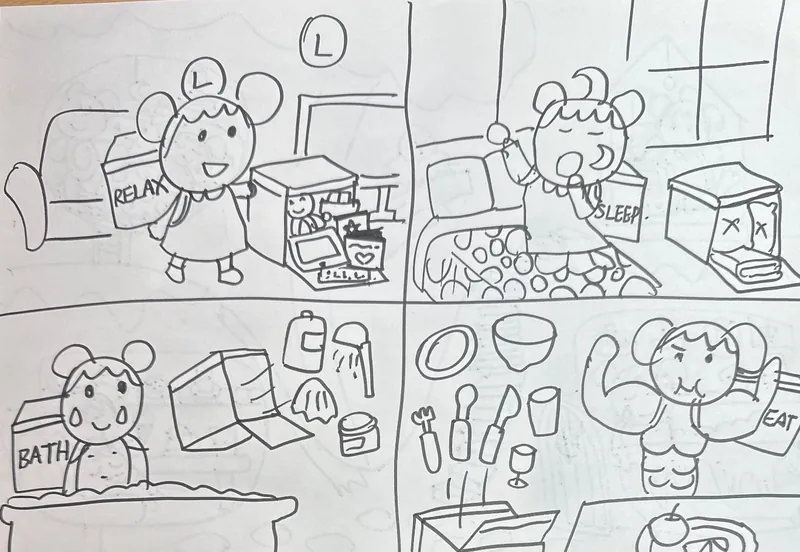
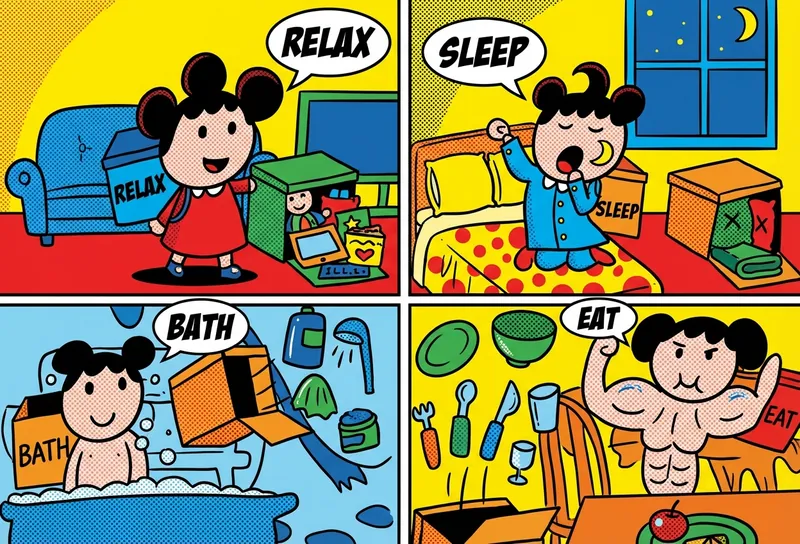
- まず元の絵を撮影します。
- KidsAI の画像モードでアップロードし、水彩、クレヨン、3D、色鉛筆、コミックなどのスタイルを選びます。
- 動画モードに切り替え、色付けした画像をアップロードして動きのプリセットを選びます。
先に線画へ色や質感を加えてから動画モードに進むと、より豊かな映像になります。
先に絵を色付けするビフォー・アフター例
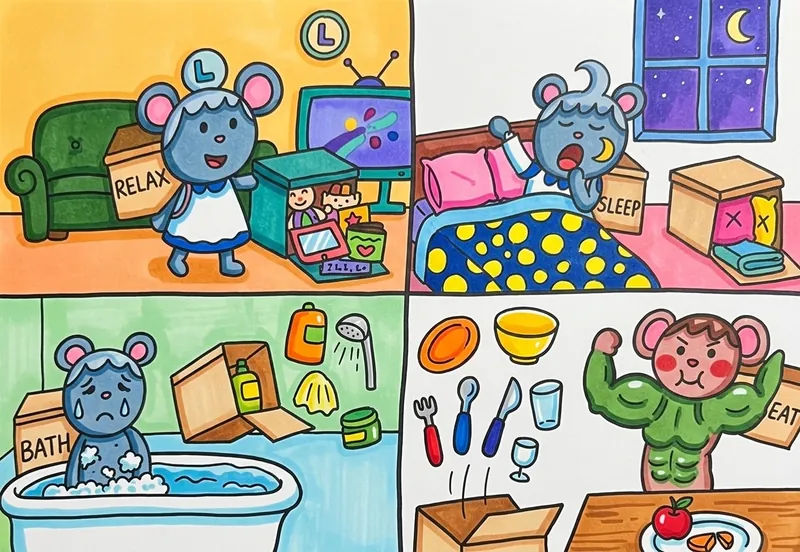
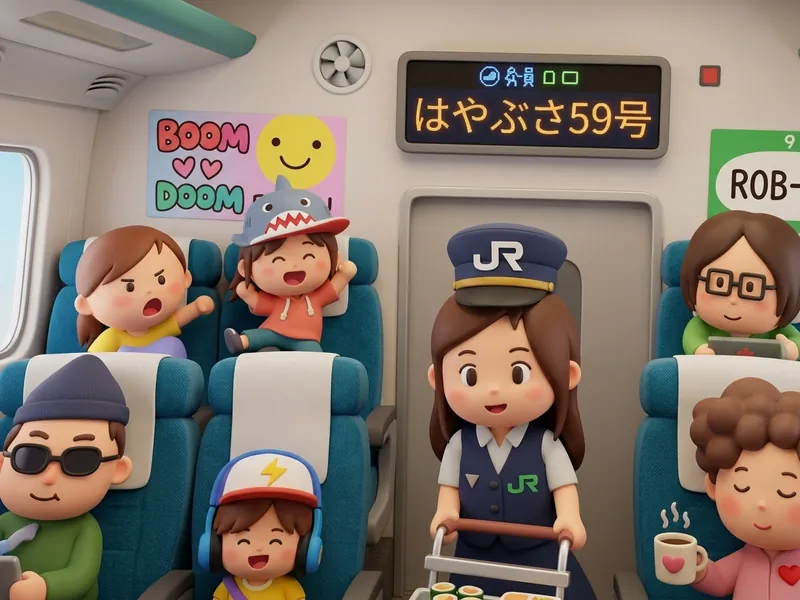
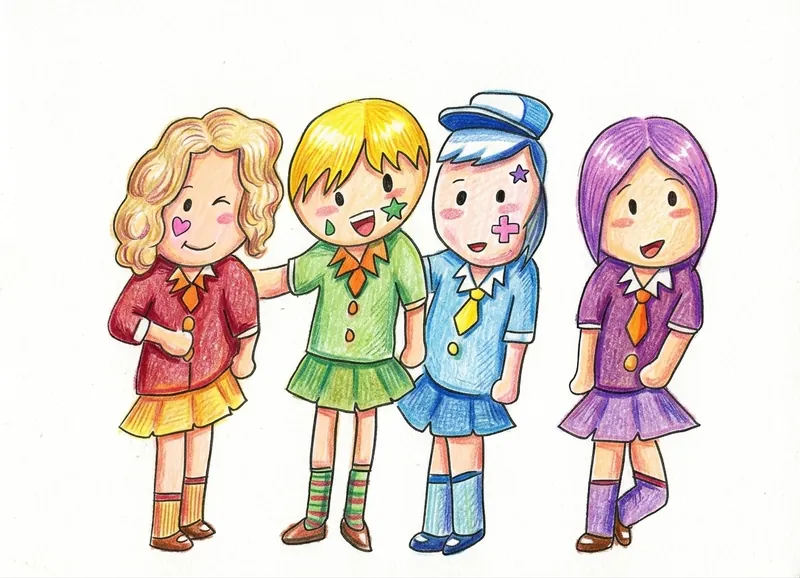
以下は KidsAI の動画モードで作った実際の例です。左は色付け後の画像、右はその画像から生成した動画です。構図、キャラクター、色が保たれ、AI は新しい内容を描き足すのではなく動きを加えています。
KidsAI が選ばれる理由
元の絵が認識できる
KidsAI の動画モードは子供の作品らしさを保つことを重視しています。形、色、キャラクターは残り、その上に動きが加わります。
家族で共有しやすい
出力は 6 秒または 10 秒の MP4。家族のチャットやスマートフォン保存にちょうどよい長さです。
編集スキルは不要
キーフレーム、タイムライン、動画編集ソフトを学ぶ必要はありません。アップロード、選択、生成だけです。
無料お試しあり、カード不要
登録後に無料クレジット 10 分を試せます(動画は長さと画質に応じて 5〜22 クレジット)。さまざまな絵や動きのスタイルを試すには十分です。
ブラウザで使える
スマートフォン、タブレット、PC のブラウザで動作します。アプリのインストールは不要です。
絵のアニメーション vs 一般的な画像動画化
一般的な画像から動画への生成と、子供の絵を動かす体験は似て見えます。ただし、保護者にとって大切なのは、子供の作品が保たれるかどうかです。
| 比較項目 | 一般的な画像動画化 | KidsAI の絵アニメーション |
|---|---|---|
| 向いている入力 | 写真、完成度の高い AI 画像 | 手描き、クレヨン、マーカー、落書き |
| AI の扱い | 画像を作り直してから動かすことがある | 元の絵を土台にし、主に動きを生成する |
| 子供の所有感 | 低くなりがち。AI の作品に見える | 高い。「自分の絵が動いた」と感じやすい |
アニメーションを創作の循環にする
多くの家庭では、アニメーションを最終成果物ではなく、次の創作のきっかけとして使っています。子供が絵を描き、親子でアニメーションにし、一緒に見ながら「ここが動いた」「次はしっぽも動かしたい」と話す。そして子供が新しいバージョンを描きます。この循環は、子供が自分の作品を観察し、アイデアを調整し、また描きたくなる流れを作ります。
よくある質問
AI アニメーションを初めて試す前に、保護者からよく聞かれる質問です。質問をクリックすると回答が開きます。
鉛筆画をアニメーションにできますか?
できます。線がはっきりした鉛筆画は AI が読み取りやすく、アニメーションに向いています。明るい場所で撮影し、絵が大きく入るようにしてください。
色を塗った絵も動かせますか?
できます。クレヨン、マーカー、KidsAI で色付けした作品も動画モードに使えます。先に色付けしてから動かす家庭も多いです。
AI は子供の元の絵を変えてしまいますか?
KidsAI の動画モードは、構図、キャラクター、色をできるだけ保ち、絵を描き直すのではなく動きを加えることを重視しています。
生成にはどれくらい時間がかかりますか?
通常 30〜60 秒ほどです。タブを離れて後で戻っても、完成した動画はアカウントに保存されます。
出力形式は何ですか?
MP4 形式です。スマートフォンに保存したり、家族に共有したりできます。
無料で試せますか?
はい。新規登録で無料クレジット 10 が付きます(動画は長さと画質に応じて 5〜22 クレジット)。クレジットカードは不要です。
アプリのインストールは必要ですか?
不要です。KidsAI はスマートフォン、タブレット、PC のブラウザで使えます。
子供向けに安全ですか?
KidsAI は 3〜12 歳の子供の創作シーンを想定し、コンテンツフィルタリングとプライバシー保護の方針を用意しています。
試してみませんか?動画モードを開き、子供の絵をアップロードすれば、通常 1 分ほどで結果を確認できます。
絵をアニメーションにするまとめ
AI で子供の絵をアニメーションにするとき、大切なのは技術の複雑さではなく、ツールが元の作品を尊重するかどうかです。良いツールは、構図、キャラクター、スタイルを保ちながらやさしい動きを加えます。KidsAI の動画モードはこの用途に合わせて作られており、ブラウザで使え、無料で試せ、家族で一緒に楽しめます。
良いアニメーションツールは、子供に「これは自分が描いた絵で、それが動いている」と感じさせてくれます。